
カレンダーに現場・会社の予定を追加する
最終更新日: 2026-09-29
目次
カレンダーでは、現場予定、会社で共有する予定、自分だけの予定をまとめて確認できます。PC は左のメニューの「カレンダー」、スマートフォンは LINE の「明日の予定」から開きます。
ここではスマートフォンで予定を追加する手順を説明します。月・週・日の切り替えは「カレンダーで予定を確認・追加する」をご覧ください。
現場予定を追加する
- カレンダーで予定を入れる日付を選びます
- 「+」(予定を追加)を押します
- 「現場予定」を選びます
- 「現場を選ぶ」で現場を選択します
- 期間と時刻を設定します。時間帯が分かれる場合は「時間帯を追加」を使います
- 「保存する」を押します
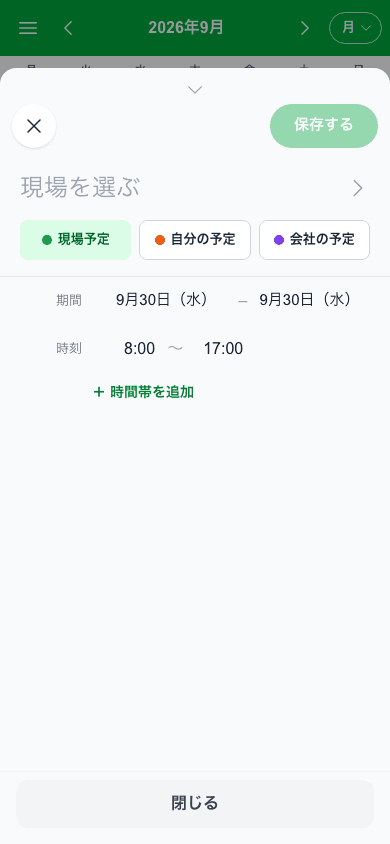
保存しただけでは、職人への LINE の手配連絡は送信されません。 現場予定を作ったあと、人を配置して手配を送信してください。「職人を現場に手配する」をご覧ください。
会社で共有する予定を追加する
予定の追加画面で「会社の予定」を選び、タイトルと期間・時刻を入力して保存します。安全講習会や社内行事など、会社で共有する予定に使います。
「自分の予定」は本人だけに見えます。共有したい内容を誤って「自分の予定」にしないよう、保存前に種類を確認してください。
職人からの見え方
社員の職人は、会社の現場予定や共有予定を確認できます。未送信の現場予定も表示される場合があるため、手配の送信状況とあわせて運用してください。
協力業者は、初期設定では自分が手配された現場(未送信の予定を含む)と定休日を確認できます。会社全体を見せる場合は、オーナーが PC の左下の自分の名前 →「設定」→「カレンダー」で「協力業者にも全部の現場の予定を見せる」をオンにします。
予定を変更する
対象の予定を開いて内容を確認し、編集して保存します。送信済みの手配の人員や時間を変える場合は、変更通知の対象も確認してください。詳しくは「手配を変更・取り消す」をご覧ください。