
GPS による出退勤の確認を設定する
最終更新日: 2026-09-29
目次
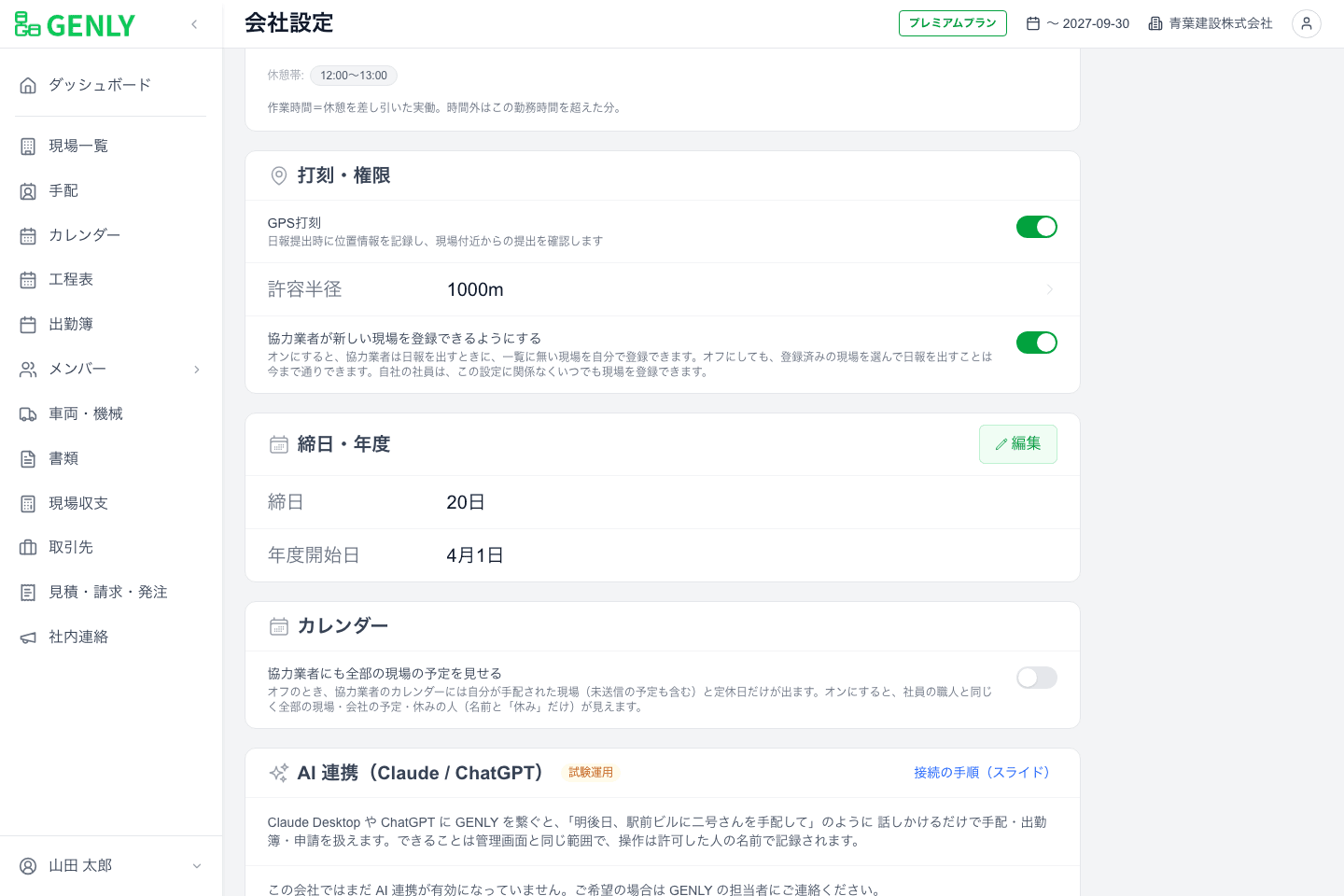
GPS の確認を有効にすると、日報の提出時に位置情報を記録し、現場付近からの提出かどうかを確認できます。スタンダード・プレミアムプランで利用できます。
GPS の確認を有効にする
- オーナーのアカウントで PC の管理画面にログインします
- 左下の自分の名前を押し、「設定」を選びます
- 「打刻・権限」の「GPS打刻」をオンにします
- 必要に応じて「許容半径」を調整します(30〜10,000m)
有効にするとどうなりますか
- 日報の入力時に、職人のスマートフォンで位置情報を取得します
- 現場の近くから提出した場合は、その位置情報を記録します
- 許容半径の外から提出する場合は、職人に理由の入力を求めます
- 位置情報を取得できない場合も、画面の確認を経て日報を提出できます
位置情報や提出理由は、日報の勤務時間とあわせて確認してください。GPS の確認は、スマートフォンの位置情報を使うため、屋内などでは正確に取得できない場合があります。
職人に伝えておくこと
設定を変えたら、日報を提出する前に画面を開き直してもらってください。初回は位置情報の利用許可を求める画面が出ます。
職人向けの操作は「位置情報(GPS)について」をご覧ください。