
職人を現場に手配する
最終更新日: 2026-09-29
目次
登録した現場に職人を配置し、「送信」を押すと、対象の職人全員の LINE に連絡が届きます。電話で一人ずつ伝える必要はありません。
手配を始める前に、現場と社員の登録を済ませてください(「現場を登録する」「社員を登録する」)。
手配の画面の見かた
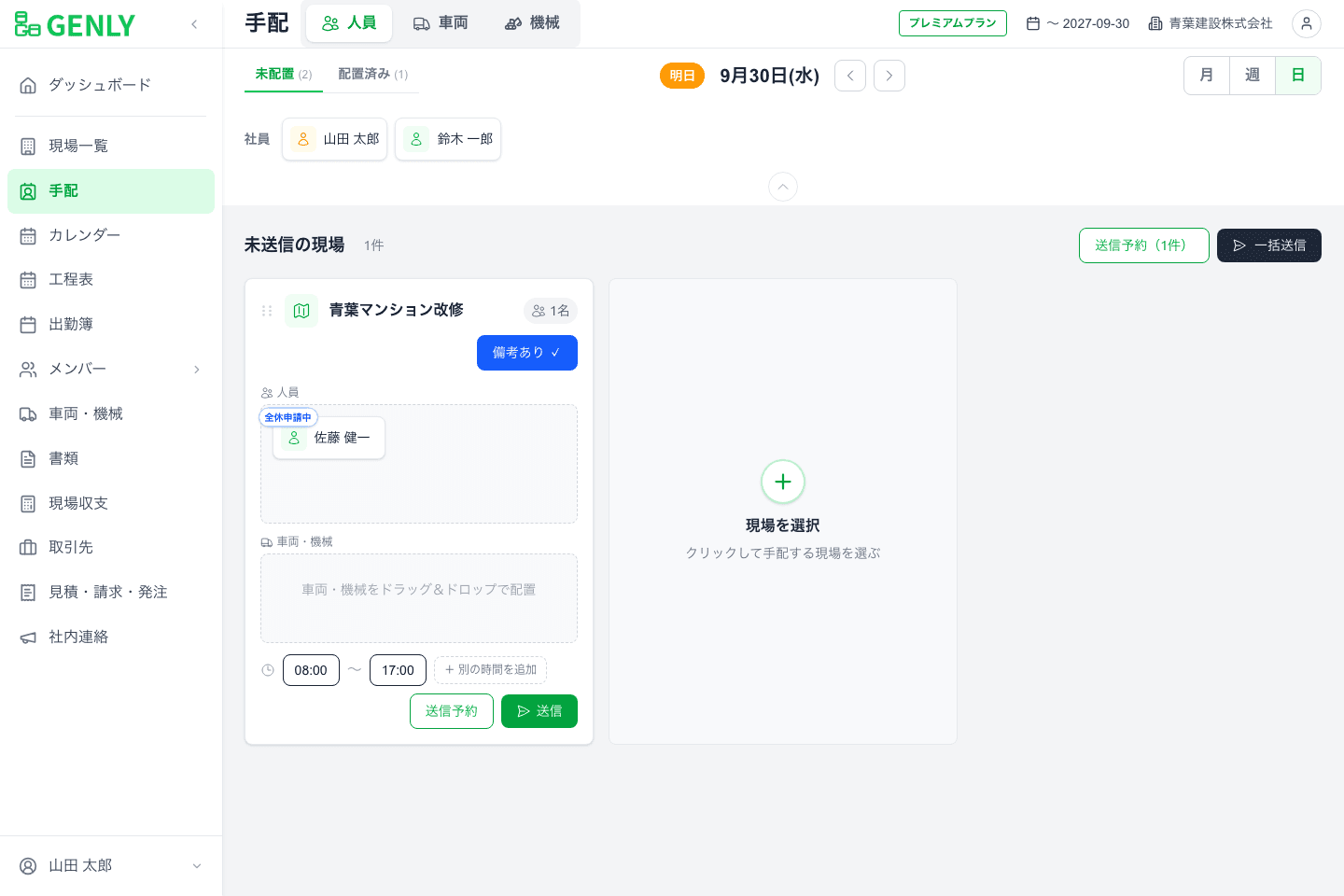
左のメニューから「人員手配」(プレミアムでは「手配」)を開きます。画面は次のように分かれています。
- 「未配置」「配置済み」のタブ — その日にまだ配置していない人が「未配置」に並びます
- 「未送信の現場」「送信済みの現場」 — 配置しただけの現場と、連絡を送信済みの現場が分かれて並びます
- 中央の日付と左右の矢印 — 手配する日を切り替えます。「月」「週」「日」で表示を切り替えられます
プレミアムプランでは、上部に「人員」「車両」「機械」のタブも表示されます(「車両・機械を登録して手配する」)。
職人を手配する
- PC の管理画面にログインします
- 左のメニューから「人員手配」(プレミアムでは「手配」)を開き、「日」表示にします
- 中央の日付か左右の矢印で、手配する日を選びます
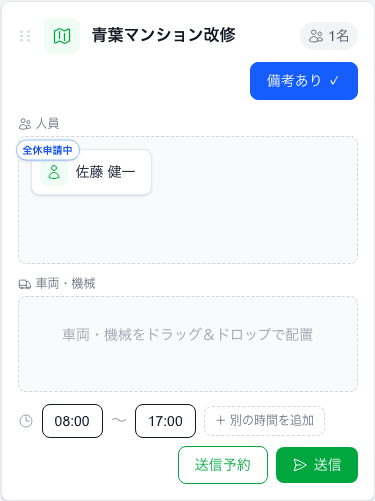
- 「現場を選択」のタイルを押し、「未追加」から現場を選んで「追加する」を押します
- 「未配置」に並んでいる職人を、現場にドラッグして配置します
- 内容を確認して、現場ごとの「送信」を押します(「一括送信」でまとめて送ることもできます)
配置しただけでは、職人に連絡は届きません。 「送信」を押した時点で、その現場に配置した職人全員の LINE に、現場の名前・住所・集合時間が届きます。職人がその連絡を確認する手順は「現場の手配連絡を確認する」をご覧ください。
過去の日付には手配を送信できません。 過去に働いた日の記録は、出勤簿から日報を登録してください。別の日にずらして手配しないでください。
送信する時刻を予約する
「送信予約」を使うと、指定した日時に自動で送信できます。夜のうちに手配を組んでおき、翌朝に送る、といった使い方ができます。予約は「予約取消」でいつでも取り消せます。
前日と同じ手配を繰り返す
同じ現場に同じ職人が続けて入ることはよくあります。その場合は「前日を複製」を押してください。直近に手配のあった日の配置が複製されるため(間に手配のない日があっても、その前に手配した日から複製されます)、変わった部分だけを直せば済みます。
時間の重なりに注意してください
同じ職人を同じ時間帯に複数の現場へ配置しようとすると、警告が表示されます。同じ人の勤務時間が重なる手配は送信できません。現場間の移動も考慮して、時刻や配置する人を見直してください。
送信したあとに変更するときは
送信済みの手配の変更・取り消しは「手配を変更・取り消す」をご覧ください。
手動で登録した協力業者は連絡が届きません
「協力業者を手動で追加」で登録した協力業者は LINE と連携していないため、送信しても連絡が届きません。送信時にその旨の確認が表示されます。手配の記録は残りますが、連絡は電話などで別途行ってください。