
協力業者を登録する
最終更新日: 2026-07-23
目次
協力業者(協力会社・一人親方)を登録します。登録した協力業者は、自社の社員と同じように現場へ手配できます。
自社の社員の登録は「社員を登録する」をご覧ください。
協力業者を QR コードで招待する
- PC の管理画面にログインします
- 左のメニューから「メンバー」を開き、「協力業者」を選びます
- 画面右上の「協力業者を招待」を押します
- 表示された QR コードを、協力業者に見せます(「URL をコピー」でリンクを送ることもできます)
協力業者側は、次の操作で登録が完了します。
- LINE で QR コードを読み取ります
- GENLY の公式アカウントを友だち追加します
- タイプ(「協力会社」または「一人親方」)を選びます
- 会社名(一人親方の場合は屋号・氏名)を入力します
- 「登録する」を押します
招待の QR コードに有効期限はなく、複数の業者に同じものを読み取ってもらえます。
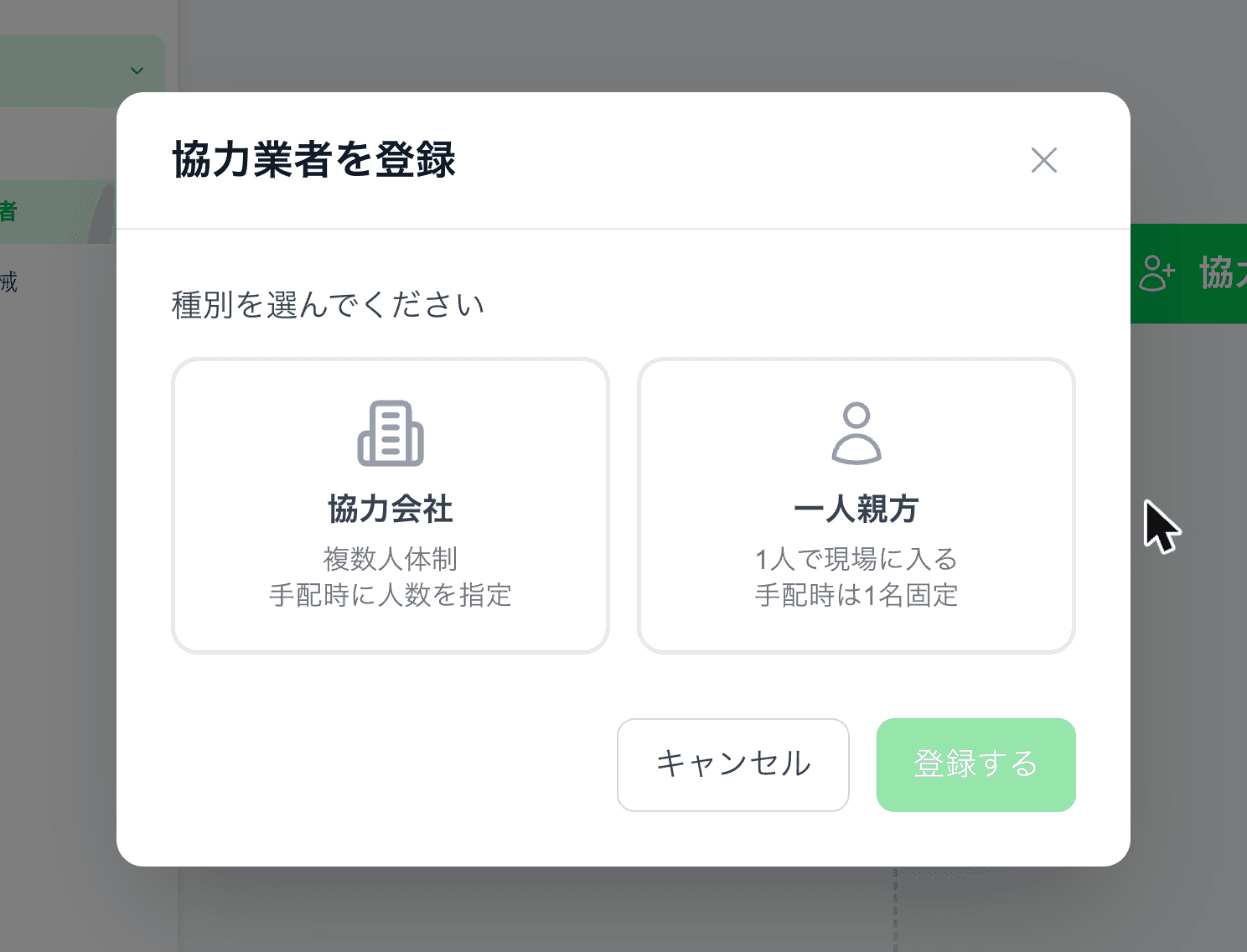
協力会社と一人親方の違い
- 協力会社 — 複数人の体制で現場に入る業者。手配のときに人数を指定します
- 一人親方 — 1 人で現場に入る職人。手配は 1 名固定です
登録後の一覧では、「協力会社」「一人親方」のタブで絞り込めます。
LINE を使わない協力業者を登録する
LINE を使っていない協力業者は、「協力業者を手動で追加」から登録してください。種別と名前を入力するだけで登録できます。
ただし手動で登録した協力業者には、LINE に手配の連絡が届きません。 手配の記録は残りますが、連絡は電話などで別途行ってください。あとから LINE を使えるようになった場合は、一覧の「LINE を連携」からその業者専用の QR コードを発行できます。
協力業者に見える情報
協力業者は、自分が手配された予定だけを確認できます。手配されていない社内の予定は見えません。
社員との行き来
一人親方を社員にする(またはその逆)こともできます。編集画面の「社員に移す」「協力業者に移す」から変更でき、過去の出勤・手配の記録はそのまま残ります。