
間違えた日報を削除する
最終更新日: 2026-10-07
目次
現場や日付を間違えた日報、重複して登録した日報は、出勤簿から削除できます。この記事では、管理者が社員の日報を削除する手順をご案内します。
時刻や備考だけを直したい場合は、削除せずに修正できます。「管理者が日報を登録・修正する」をご覧ください。
削除する前に確認すること
削除は取り消せません。 対象の日付・作業員・現場・作業時間を確認してから削除してください。
削除すると、出勤簿の合計時間にも反映されます。必要な日報を間違えて消さないようにご注意ください。
PC版で削除する
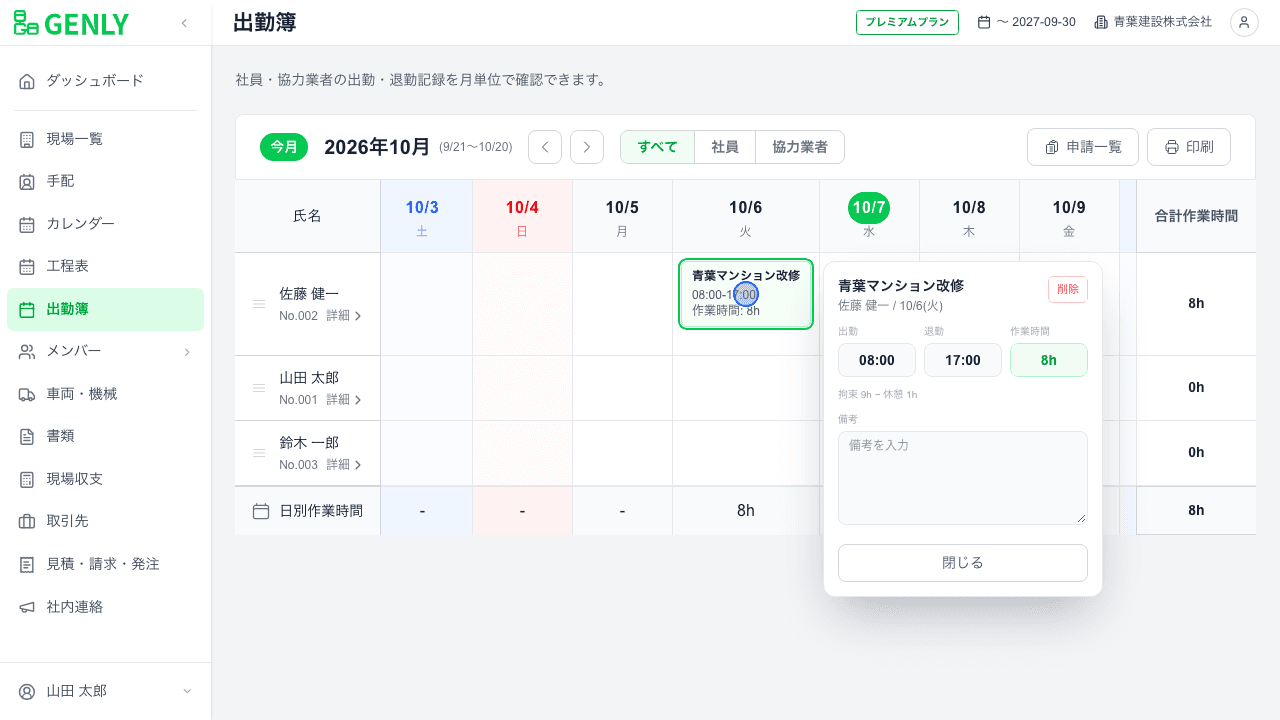
約47秒の動画で操作をご案内します。ナレーションと字幕付きです。
- 左メニューの「出勤簿」を開きます
- 対象の月を表示します
- 表を横にスクロールして、対象の日付と作業員を探します
- 削除する日報のカードをクリックします
- 日付・作業員・現場・作業時間を確認します
- カード右上の「削除」をクリックします
- 確認画面で「削除する」をクリックします
- 対象の日報が消え、合計時間が更新されたことを確認します
モバイル版で削除する
約59秒の動画で、LINEのリッチメニューから操作をご案内します。ナレーションと字幕付きです。
- LINEで「ゲンリー」を開きます
- リッチメニューの「出勤簿」タブをタップします
- 左上の「全体出勤簿」をタップします
- 対象の月を表示します
- 日報を削除したい作業員をタップします
- 対象の日付までスクロールし、日付の行をタップします
- 日付・現場・作業時間を確認します
- 「削除」をタップします
- 確認画面で対象をもう一度確認し、「削除」をタップします
- 対象の日付から日報が消えたことを確認します
管理者がほかの作業員の日報を削除するときは、「全体出勤簿」を選びます。 右側の大きな「出勤簿」は、自分の出勤簿を開くボタンです。
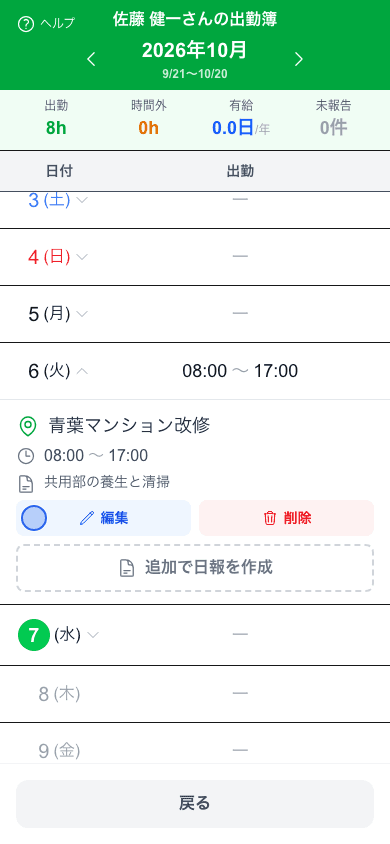
動画・画像は操作説明用のデータを使用しています。動画冒頭のLINE画面は、実際の配信メニュー画像を使った再現画面です。