
プランと支払いを管理する
最終更新日: 2026-10-04
目次
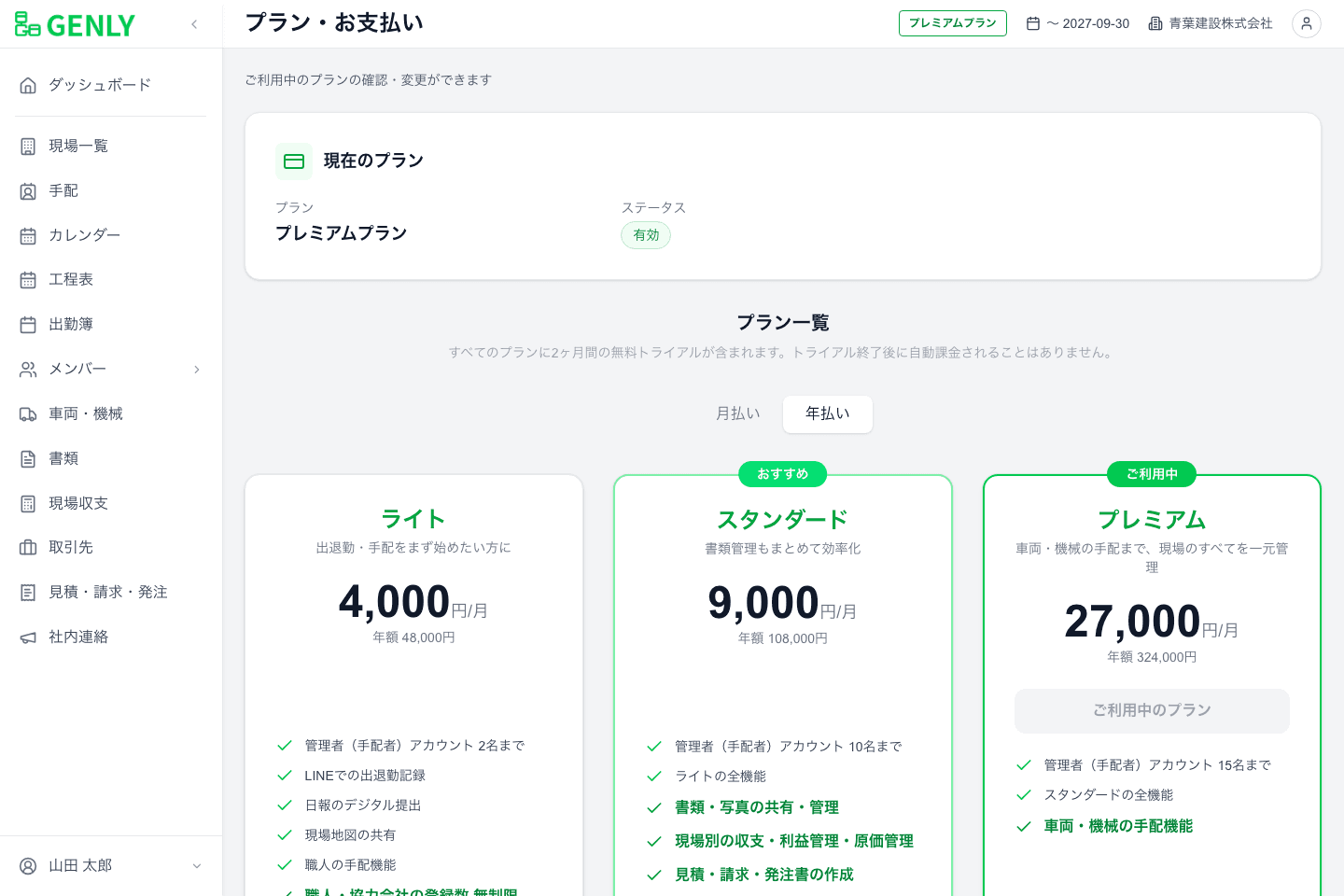
契約プランと支払いの管理は、「プラン・お支払い」の画面で行います。この画面を操作できるのはオーナーだけです。
現在のプランを確認する
左下の自分の名前を押し、「プラン・お支払い」を選ぶと、現在のプラン・ステータス・次回更新日を確認できます。無料トライアル中は、残り日数も表示されます。
クレジットカードでのお申し込みから、請求書・領収書の確認までを約1分37秒でご案内します。音声と字幕付きです。
動画では、スタンダードプランの年払いを選ぶ手順をご案内しています。月払いでも同じ手順でお申し込みいただけます。
有料プランを開始する
トライアル中またはトライアル終了後に、有料プランを開始できます。
- 「プラン・お支払い」を開きます
- プラン(ライト・スタンダード・プレミアム)と、支払いサイクル(月払い・年払い)を選びます
- トライアル中は「このプランで契約する」、終了後は「有料プランを開始する」を押します
- 決済画面(Stripe)でプラン・支払いサイクル・税込みの合計金額を確認し、クレジットカード情報を入力します
- 契約条件を確認して「申し込む」を押します
無料期間中でも、カード決済が完了した時点から有料期間が始まります。
トライアル終了後に自動で課金されることはありません。 トライアルが終わると管理画面の利用が制限され、この画面から有料プランを開始すると再開できます。
請求書・領収書をダウンロードする
お支払い後は、次の手順で請求書と領収書を保存できます。
- 左下の自分の名前を押し、「プラン・お支払い」を開きます
- 「プランを管理する」を押します
- お支払い管理ページを下へスクロールし、「請求履歴」から確認したいお支払いを選びます
- 「請求書をダウンロード」または「領収書をダウンロード」を押して、PDFを保存します
プラン変更・カード変更・解約
契約後の変更は、「プランを管理する」から行います。プランの変更(アップグレード・ダウングレード)、カード情報の更新、解約、請求履歴の確認ができます。
機能とプランの対応
プランごとに使える機能は「無料で試せますか」のプラン説明をご覧ください。プランについて相談したい場合は、お問い合わせフォームからご連絡ください。