
社員を登録する
最終更新日: 2026-09-29
目次
自社の社員を登録します。登録は QR コードで行い、社員の LINE で読み取ってもらうだけで完了します。メールアドレスやパスワードを発行する必要はありません。
協力業者の登録は画面が分かれています。「協力業者を登録する」をご覧ください。
招待の前に
ご自身(オーナー)の LINE 連携を先に済ませてください。 未連携の場合は、招待時に「先にご自身のLINE連携を」と表示されます。ダッシュボードの「LINE連携をはじめる」から連携してください。社員用の招待 QR コードとは別の手順です。
社員を QR コードで招待する
- PC の管理画面にログインします
- 左のメニューから「メンバー」を開き、「社員」を選びます
- 画面右上の「社員を招待」を押します
- 表示された QR コードを、登録したい社員に見せます
社員側は、次の操作で登録が完了します。
- LINE で QR コードを読み取ります
- GENLY の公式アカウントを友だち追加します(友だち追加しないと登録できません)
- 表示名(氏名)を入力します
- 「登録する」を押します
登録が終わると、「社員管理」の一覧にその人の名前が表示されます。
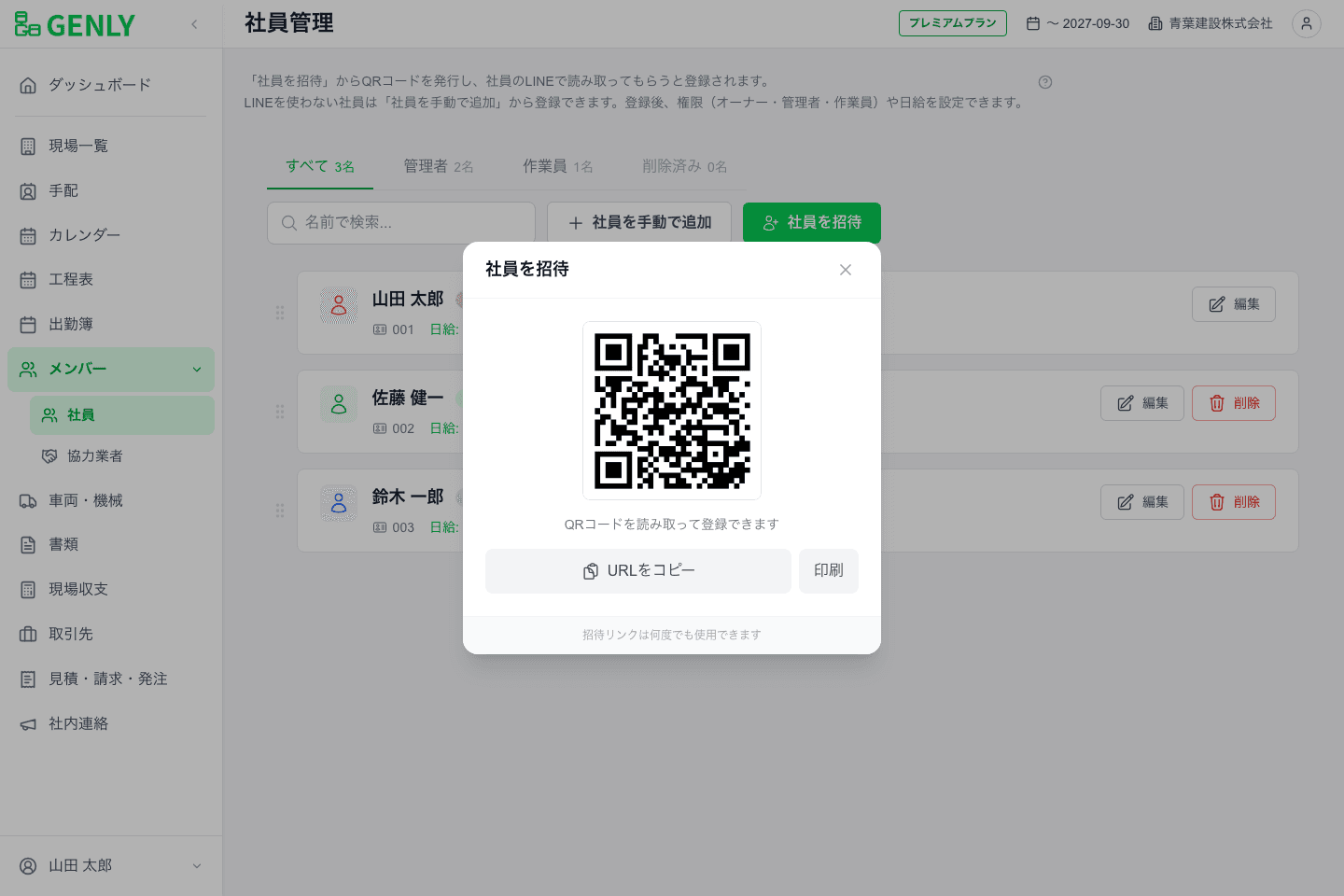
QR コードは何度でも使えます
招待の QR コードに有効期限はなく、同じ QR コードを複数の社員に読み取ってもらえます。 「印刷」で紙に出して事務所に貼っておく使い方もできます。離れた場所にいる社員には「URL をコピー」でリンクを送ってください。
LINE を使わない社員を登録する
LINE を使っていない社員は、「社員を手動で追加」から名前だけで登録できます。
手動で登録した社員には LINE の通知が届かず、本人による日報の提出もできません。出勤・退勤の記録は管理者が代わりに入力します(「管理者が日報を登録・修正する」)。
あとから LINE を連携する
手動で登録した社員があとから LINE を使えるようになった場合は、一覧のその人の「LINE を連携」を押してください。その人専用の QR コードが表示され、読み取ってもらうと LINE が連携されます。
登録のあとにすること
登録した社員には、権限と日給を設定します。「権限と日給を設定する」をご覧ください。