
車両・機械を登録して手配する
最終更新日: 2026-09-29
目次
ダンプなどの車両や、バックホウなどの機械を登録しておくと、職人と同じ画面で現場に手配できます。どの現場にどの車両が入っているかが一覧で分かるため、重複した手配を防げます。
車両・機械の登録・手配はプレミアムプランの機能です。 他のプランでは画面にプランの案内が表示されます。
車両・機械を登録する
- PC の管理画面にログインします
- 左のメニューから「車両・機械」を開きます
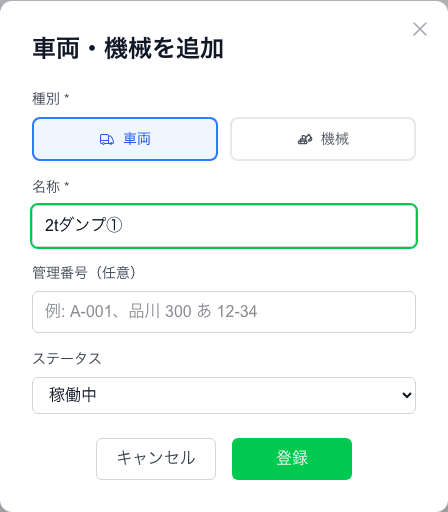
- 「車両・機械を追加」を押します
- 種別(車両・機械)を選びます
- 名称を入力します(例: 2t ダンプ①、バックホウ 0.45)
- 必要であれば管理番号(例: A-001、ナンバー)を入力します
- 「登録」を押します
修理などで使えない期間は、「編集」からステータスを「メンテナンス中」にしてください。メンテナンス中の車両・機械は手配できなくなります。
現場に手配する
- 「手配」画面を開き、上部のタブを「車両」または「機械」に切り替えます
- 「未配置」に並んでいる車両・機械を、現場にドラッグして配置します
車両・機械の配置そのものについて職人へ個別の連絡は届きませんが、手配の連絡(出勤依頼)の中に、その現場の車両・機械の名前が載ります。
すでに別の現場に配置済みの車両・機械を動かそうとすると、「移動する」か「複製する」かを選べます。1 日のうちに現場を移動する車両は「複製する」で両方の現場に載せられます。
送信したあとに車両・機械を追加する
「手配」で対象の送信済みの現場を編集し、「車両」「機械」タブから必要な機材を配置します。「保存」を押し、表示される変更内容を確認して確定してください。人員や時間も変える場合は、手配を変更・取り消すをあわせて確認してください。