
現場の情報を編集する
最終更新日: 2026-07-23
目次
登録した現場の情報は、あとからいつでも変更できます。
現場を編集する
- PC の管理画面にログインします
- 左のメニューから「現場一覧」を開きます
- 対象の現場の「編集」を押します
- 内容を直して「更新する」を押します
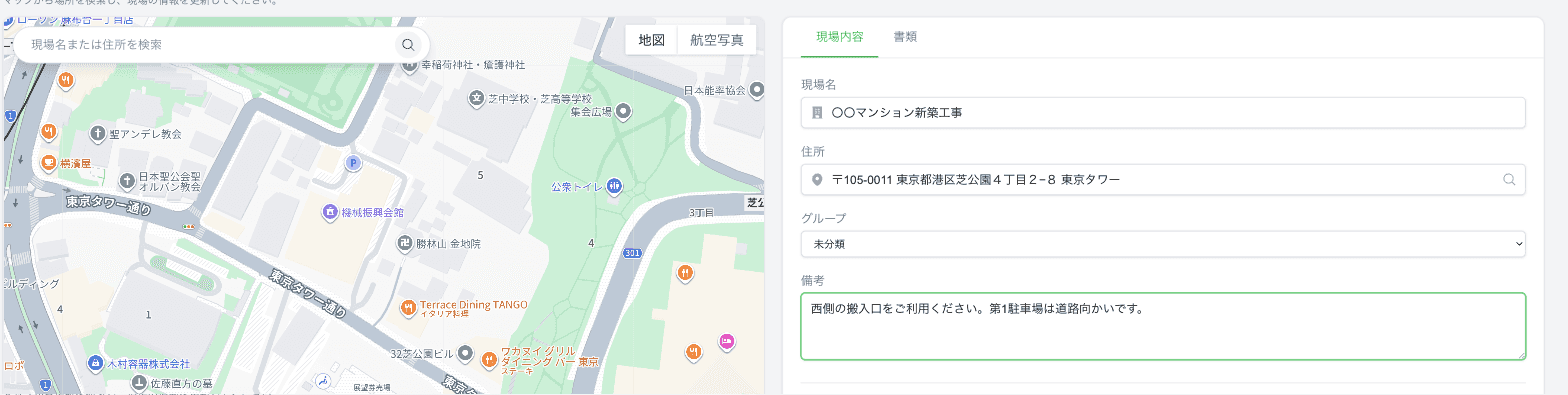
編集画面では、次の項目を変更できます。
- 現場名・住所 — 住所の検索で地図の位置も更新されます。地図上のピンをドラッグして位置を微調整することもできます
- グループ — 現場を分類するグループを変更できます(「現場をグループで整理する」)
- 備考 — 搬入口の場所、駐車場の使い方など。ここに書いた内容は、職人への手配連絡にも載ります
駐車場を登録する
現場の近くの駐車場を「駐車場を追加」から登録できます。駐車場ごとに名前(例: 第 1 駐車場、コイン P)と住所を設定でき、地図上に P のマークで表示されます。
書類を登録する
編集画面の「書類」タブから、図面・施工計画書などのファイルを登録できます(スタンダードプラン以上)。詳しくは「現場の書類を保存・共有する」をご覧ください。
完了した現場は編集できません
完了済みの現場には「編集」ボタンが表示されません。編集したい場合は、先に「進行中に戻す」で進行中に戻してください(「現場を完了済みにする・下書きに戻す」)。