
出勤簿を確認して出力する
最終更新日: 2026-09-29
目次
職人が LINE の日報で報告した出勤・退勤時間は、自動で出勤簿にまとまります。月末にタイムカードを集めて手作業で集計する必要はありません。
出勤簿を確認する
- PC の管理画面にログインします
- 左のメニューから「出勤簿」を開きます
- 画面上部で、確認したい月を選びます
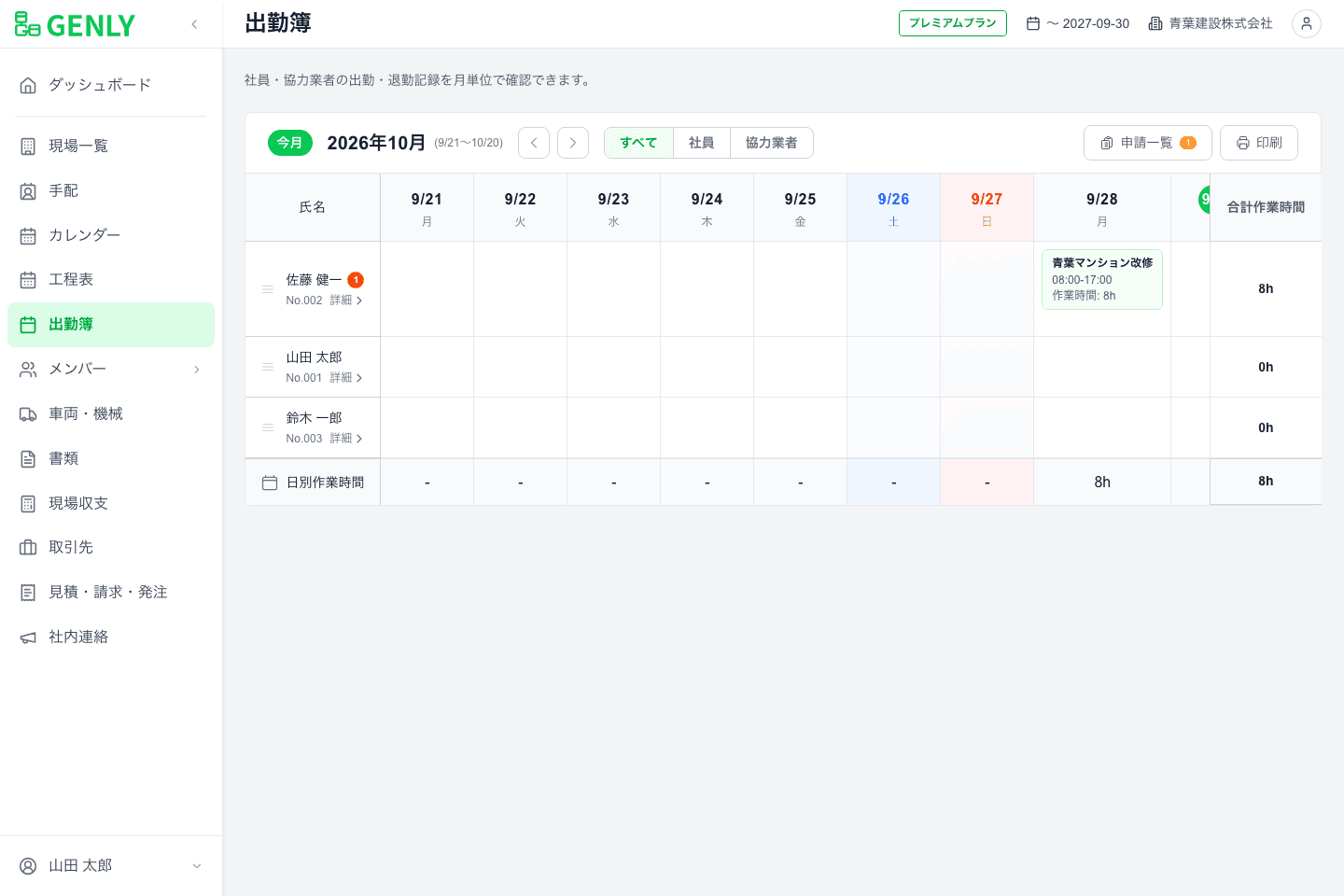
出勤簿には、社員と協力業者の出勤・退勤の記録が月単位で並びます。月の表示と左右の矢印で、確認したい月に合わせてください。「今月」は現在の月を示す目印です。
社員と協力業者を分けて見る
出勤簿の上部には「すべて」「社員」「協力業者」のタブがあります。
給与計算をするときは「社員」、外注費を確認するときは「協力業者」に切り替えると、必要な行だけが並んで見やすくなります。
人工(にんく)の見かた
出勤簿の集計は、既定では時間ではなく人工という単位で表示されます。1 人が 1 日働くと 1 人工です。
- 日別人工 — その日に何人分の作業があったかの合計
- 合計人工 — その人がその月に何日分働いたかの合計
会社の設定で、時間(作業時間)での表示に切り替えることもできます。 人工と時間のどちらで管理するかは、会社ごとに統一してください。
印刷・Excel / CSV で出力する
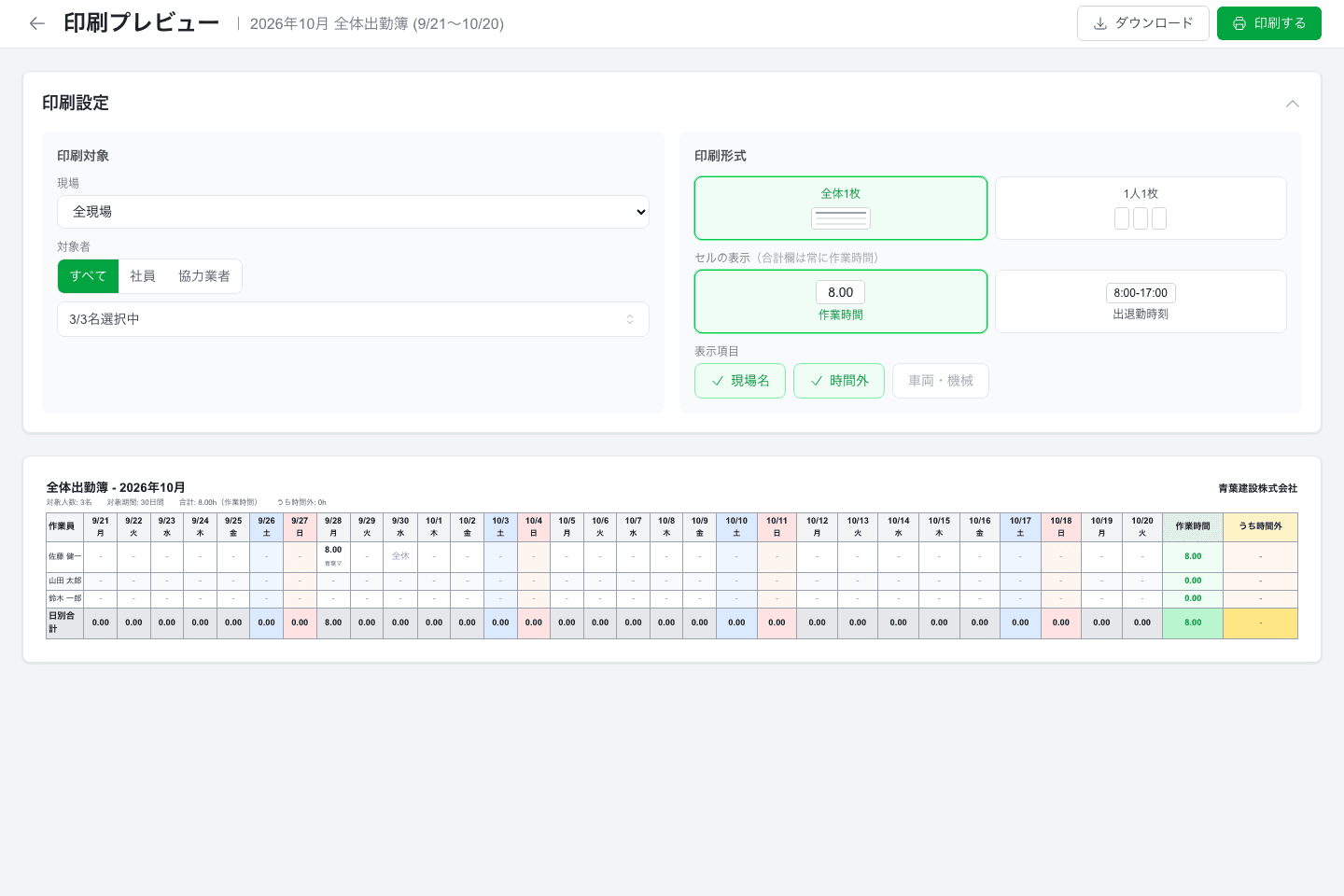
画面右上の「印刷」を押すと、印刷用の画面に切り替わります。この画面ではタブや対象者をあらためて選び直します(出勤簿の一覧画面で選んでいたタブは自動では引き継がれません)。
「印刷設定」の「現場」で、現場や現場グループごとに絞り込めます。「対象者」では社員・協力業者の切り替えと個人の選択ができます。
対象の月・現場・対象者を確認したら、「印刷する」を押します。Excel(.xlsx)や CSV で保存する場合は、「ダウンロード」から形式を選んでください。
締める前に確認すること
職人が出勤・退勤時間を入力し忘れたり、間違えて提出したりすることがあります。時間の修正も日報の削除も職人がご自身で行え、内容はすぐに出勤簿に反映されます。
集計を締める前に、未提出の日報や、残業・休日の申請が残っていないか確認してください。 職人側の手順は「出勤・退勤時間を間違えたときの直し方」と「残業・休日の申請のやり方」を、承認の手順は「職人からの申請を承認する」をご覧ください。
出勤・退勤の記録がないときは
出勤簿にその日の記録がない場合、次のいずれかが考えられます。
- 職人がその日、日報を提出していない
- その職人がその日、どの現場にも手配されていない
- 職人の LINE と GENLY が連携できていない(「社員を登録する」をご覧ください)