
工程表を作成する
最終更新日: 2026-09-29
目次
現場ごとに工程を作り、その中に作業の日程を追加できます。作成した工程表は社員も LINE から閲覧できます。
工程表を開く
- PC の「現場一覧」を開きます
- 対象の現場の「工程表」を押します
左メニューの「工程表」は、複数の現場をまとめて見る入口です。個別の現場の作業を編集するときは、対象の現場の工程表を開いてください。
工程名を追加する
- 「工程を追加」を押します
- 工程名を入力します(例: 内装工事)
- 「追加」を押します
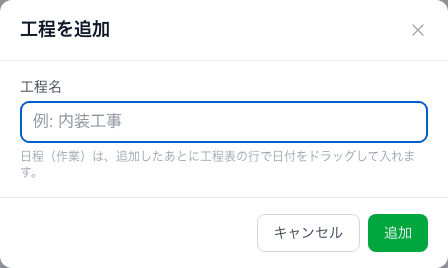
この時点では工程名だけが登録されます。
作業の日程を入れる
追加した工程の行で、開始日から終了日まで横にドラッグします。右側に開く「作業を追加」で作業名や日程を確認し、「追加」を押してください。1 つの工程に複数の作業を置くこともできます。
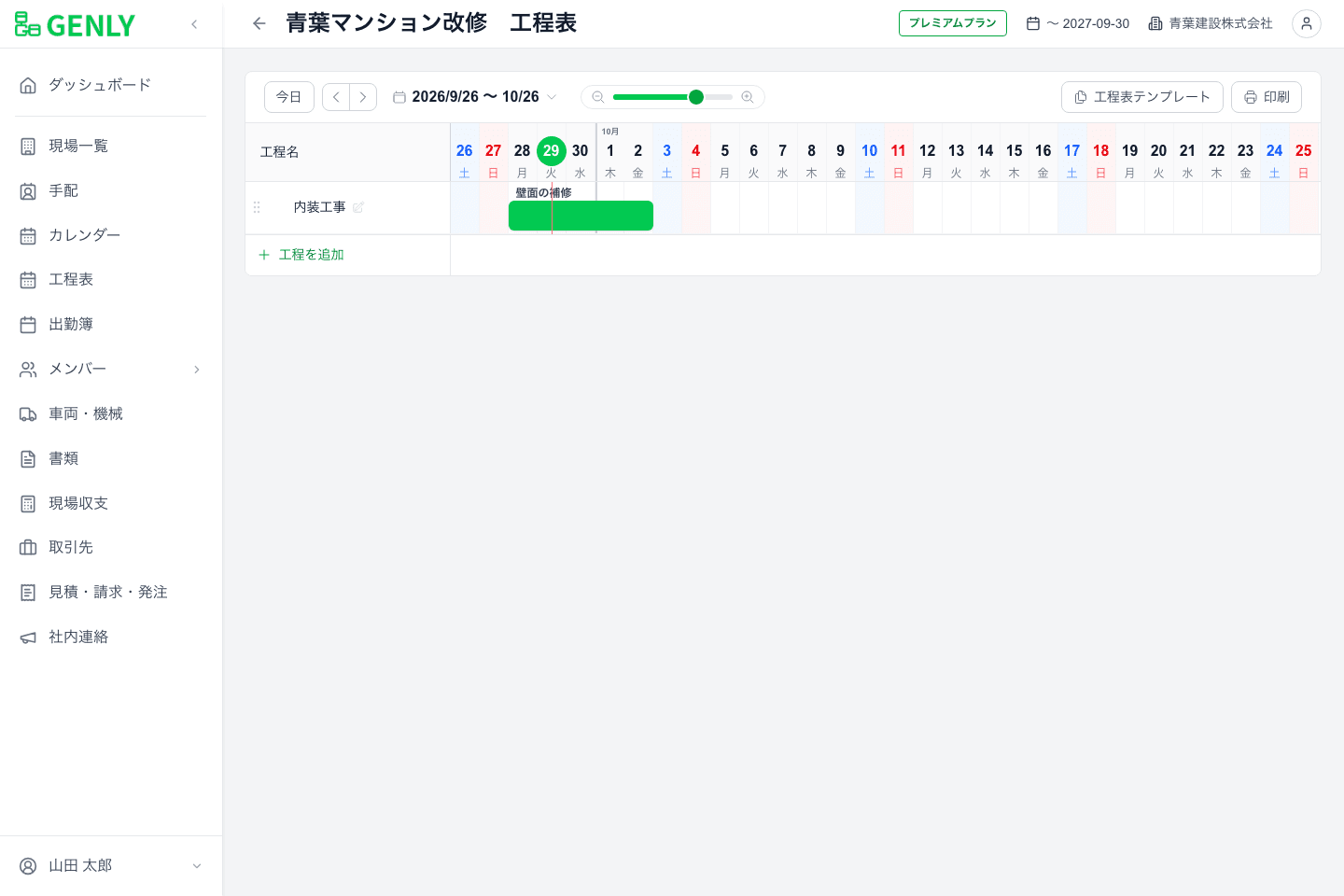
- バーをドラッグすると、期間を移動できます
- バーの端をドラッグすると、期間を伸ばしたり縮めたりできます
- バーをクリックすると、作業の詳細を確認・編集できます
- 工程名の編集から、工程の名前などを変更できます
「今日」で今日の位置に戻れます。拡大・縮小で表示する期間を調整し、紙で共有したいときは「印刷」を使います。
職人への共有
工程が登録された現場では、社員が予定の詳細から工程表を開けます。閲覧方法は「現場の工程表を見る」をご覧ください。
工程表の更新だけで LINE の連絡は送られません。変更を知らせたいときは、社内連絡などで伝えてください。