
カレンダーで予定を確認・追加する
最終更新日: 2026-09-29
目次
現場の予定や自分の用事を、月・週・日ごとに確認できます。LINE の「明日の予定」から開けます。
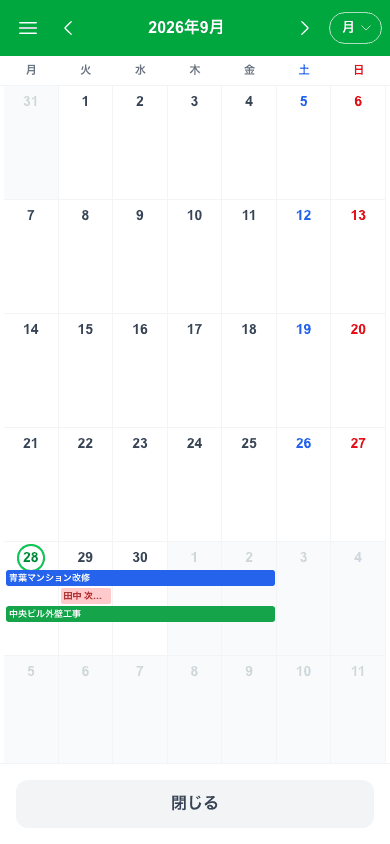
月ごとに予定を見る
- LINE の「明日の予定」を選びます
- 日の詳細が開いた場合は閉じて、カレンダーに戻ります
- 左右の矢印やフリックで月を切り替えます
- 見たい日付を選びます
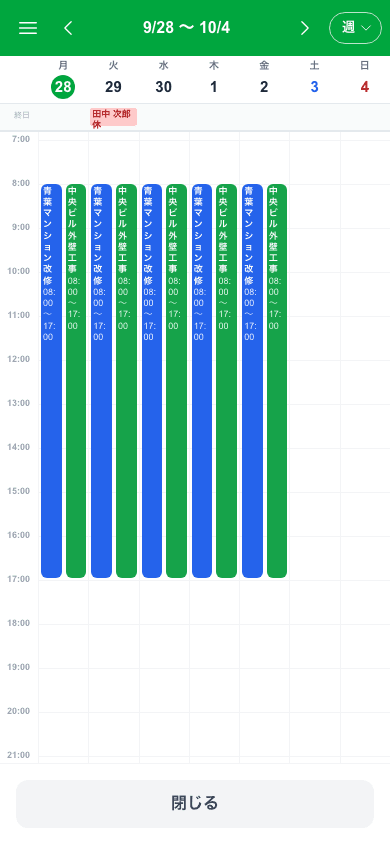
時間ごとに予定を見る
画面上部の「月」を押し、「週」または「日」を選びます。時間が決まっている予定は、時間帯ごとに並びます。月全体へ戻るときは、同じメニューで「月」を選んでください。
日付を選ぶとできること
日の詳細では「自分の予定」「会社全体」を切り替えられます。自分が手配された現場からは、地図・書類を開いたり、作業後の日報を提出したりできます。
協力業者の方は、会社の設定によって自分が手配された現場だけが表示されます。会社全体が表示されない場合は、担当者に確認してください。
未送信の現場予定も表示されることがあります。予定が見えているだけで、LINE の手配連絡が送られたという意味ではありません。 日程に不明な点があれば、会社の担当者に確認してください。
自分の用事を追加する
- 用事のある日付を選びます
- 「+」(予定を追加)を押します
- タイトルと日付・時刻を入力します
- 「保存する」を押します
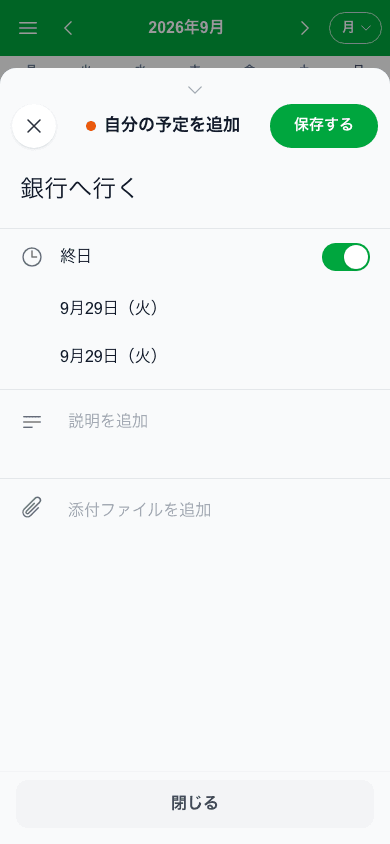
自分の予定は、他のメンバーには公開されません。休暇の申請にはならないため、休みを取りたい場合は「残業・休日の申請」を行ってください。
表示する予定を絞り込む
カレンダーの表示設定から、画面に出す予定の種類を選べます。予定が見つからないときは、必要な種類を非表示にしていないか確認してください。