
日報の出し方
最終更新日: 2026-09-29
目次
その日の作業が終わったら、LINE から日報を提出します。紙に書いて事務所に持ち帰る必要はありません。
日報を提出する
- LINE で GENLY のトーク画面を開きます
- 下のメニューから「日報作成」を選びます
- 現場を選びます(現場に手配された日は、あらかじめ選ばれた状態で開きます)
- 出勤時刻・退勤時刻を選びます
- 必要であれば「備考」にその日の作業内容を入力します
- 「日報を提出」を選びます
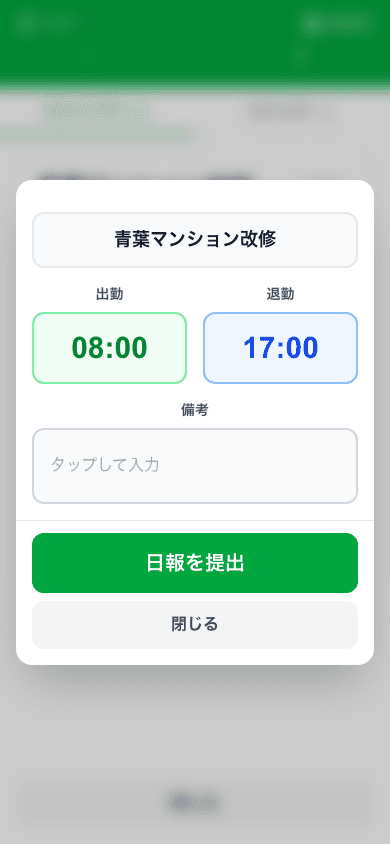
出勤時刻・退勤時刻の入力方法は「出勤・退勤時間の報告のやり方」をご覧ください。
提出した日報は、会社の管理者がすぐに確認できます。事務所に戻る必要はなく、現場や移動中に提出できます。
備考に何を書けばよいか
備考は自由記述の欄で、必須ではありません。あとから見返して「その日に何があったか」が分かるように、次のようなことを短く書いておくと役に立ちます。
- 資材が足りない、図面と現場が違うなど、困ったこと
- 翌日に持ち越す作業
うまく書こうとしなくて構いません。短い文で十分です。
現時点では、日報に写真を添付する機能はありません。 写真で伝えたい状況がある場合は、会社の担当者に直接送ってください。
1 日に複数の現場に入ったときは
現場ごとに日報を提出します。午前と午後で別の現場に入った日は、日報も 2 件になります。
提出したあとで直したいときは
提出した日報は、ご自身で直せます。手順は「出勤・退勤時間を間違えたときの直し方」をご覧ください(同じ画面から現場・備考もあわせて直せます)。