
出勤・退勤時間の報告のやり方
最終更新日: 2026-09-29
目次
GENLY には、出勤・退勤だけを記録する専用の操作はありません。出勤時刻と退勤時刻は、日報を提出するときにまとめて入力します。
日報を開く前に
まだ GENLY を登録していない方は、先に「はじめての設定」をご覧ください。
その日、会社から現場を手配されていれば、日報の画面に現場や時刻があらかじめ入力された状態で開けます。手配されていない場合も、現場をご自身で選んで日報を提出できます。
日報を開く
次のいずれかの方法で開けます。
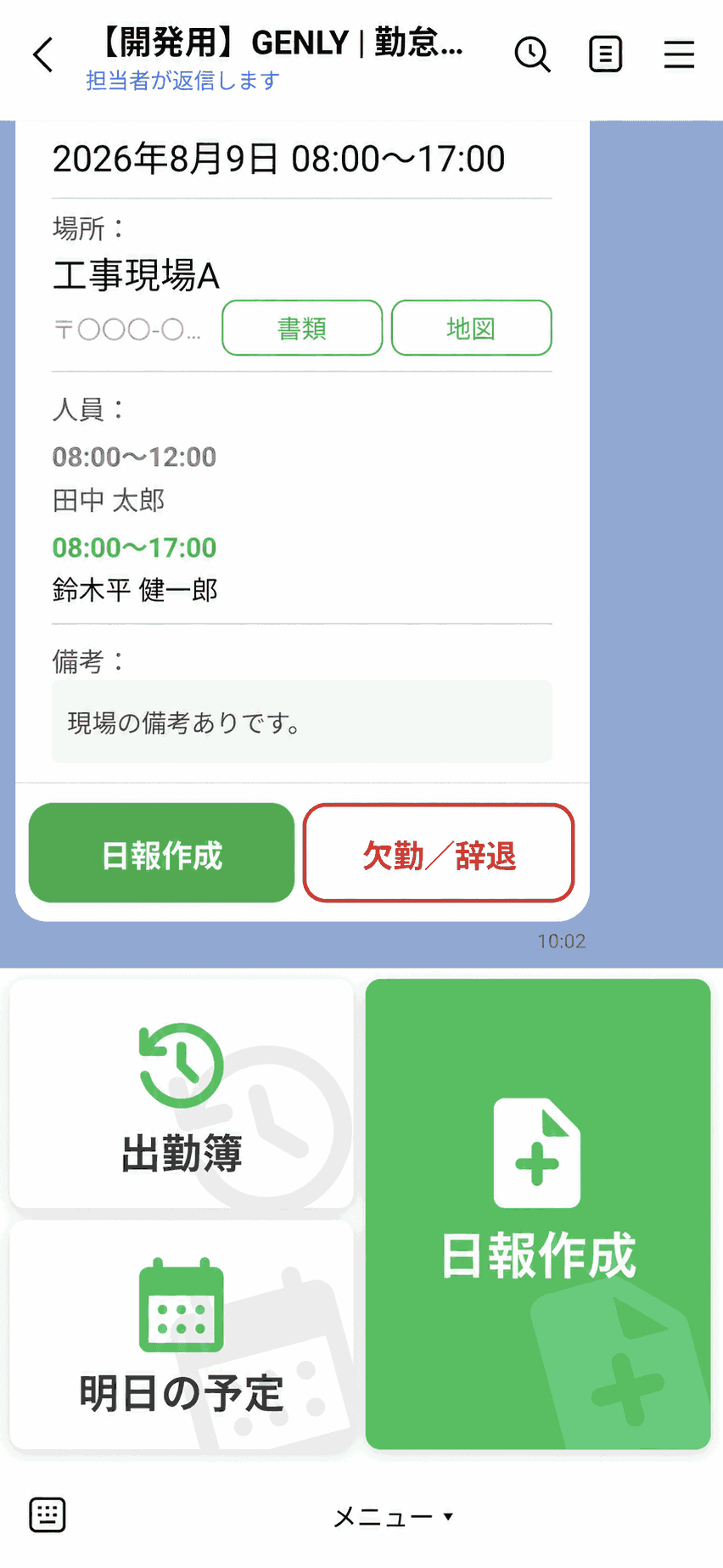
- LINE で GENLY のトーク画面を開き、下のメニューから「日報作成」を選びます
- 現場の手配連絡に届く「日報作成」ボタンをタップします(その現場と時刻があらかじめ入力されます)
- 「出勤簿」の画面で、まだ日報を出していない日の「日報を作成」を選びます
出勤・退勤時刻を入力する
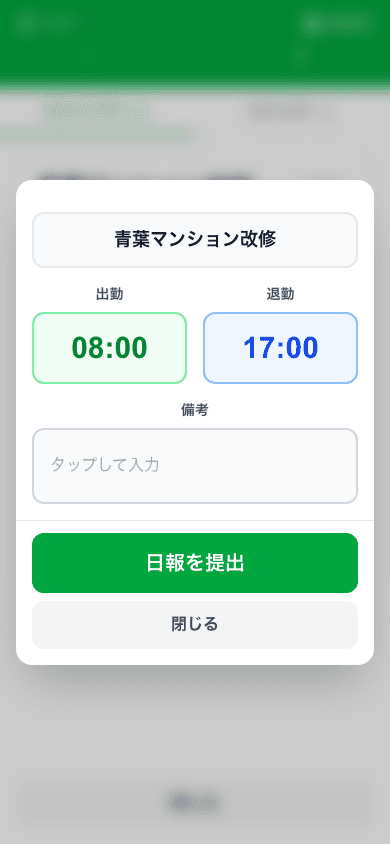
- 現場を選びます(現場が一覧にない場合は、その場で現場として追加できます)
- 「出勤」の時刻を選びます。時と分を選ぶ画面が出ます(分は 15 分刻みです)
- 「退勤」の時刻を選びます。夜勤で日付をまたぐ場合は、退勤が翌日として扱われます(例: 21:00〜翌5:00)。画面の「翌」の表示を確認してください。
- 必要であれば「備考」に連絡事項を入力します
- 「日報を提出」を選びます
- 会社の設定によっては、現場から離れた場所での提出理由を求められます。表示に沿って理由を入力し、提出を完了してください
作業した内容の書き方は「日報の出し方」をご覧ください。
1 日に複数の現場に入るときは
現場ごとに日報を提出します。午前と午後で別の現場に入った日は、日報も 2 件になります。
出勤・退勤時間を間違えたときは
あとから直せます。「出勤・退勤時間を間違えたときの直し方」をご覧ください。
画面がうまく進まないときは
- 「日報作成」が見当たらない: LINE で GENLY のトーク画面を開いているか確認してください
- 現場が選べない: その日、まだ現場に手配されていない可能性があります。会社の担当者にお伝えください
- 時刻を間違えた: 日中の勤務を入力したつもりで「翌」と表示されていないか、出勤・退勤の両方を確認してください