
はじめての設定
最終更新日: 2026-09-29
目次
GENLY を使い始めるまでの流れを説明します。職人の方と管理者の方で手順が異なります。
会社としての申し込みがまだの場合は、先に「申し込みから利用開始までの流れ」をご覧ください。
職人の方
用意するものは、LINE が使えるスマートフォンだけです。新しいアプリを入れる必要も、ID やパスワードを覚える必要もありません。
- 会社の担当者に、GENLY の QR コードを見せてもらいます
- LINE で QR コードを読み取ります
- 画面の案内にしたがって登録します
登録が終わると、LINE のトーク画面から日報の提出ができるようになります。日報では、出勤・退勤時間もあわせて報告します。
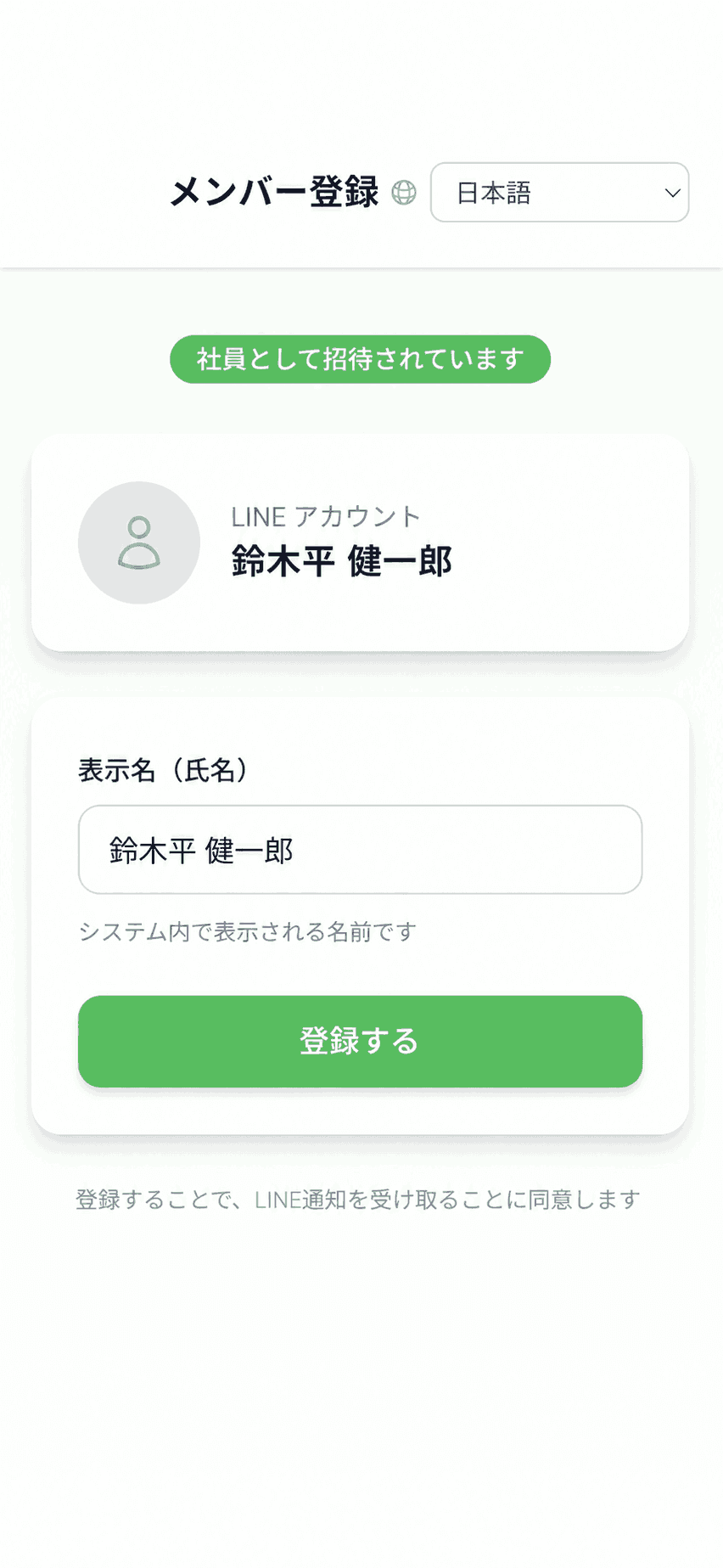
QR コードは会社の担当者が管理画面から発行します。うまく読み取れないときや、読み取ったあとに画面が出てこないときは、会社の担当者にお伝えください。
管理者の方
管理者の方は、次の順に登録すると迷いません。
- PC の管理画面にログインします
- ダッシュボードの「LINE連携をはじめる」を押し、オーナー本人のスマートフォンの LINE で連携します
- 社員を登録します(「社員を登録する」)
- 登録した社員に、権限(オーナー・管理者・作業員)と日給を設定します
- 現場を登録します(「現場を登録する」)
- 現場に職人を手配します(「職人を現場に手配する」)
招待の前に、オーナー本人の LINE 連携を済ませてください。 未連携のまま社員・協力業者を招待しようとすると、「先にご自身のLINE連携を」と表示されます。社員用の招待 QR コードとは別の手順です。
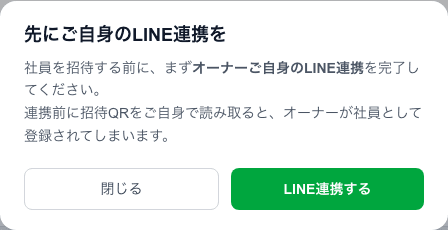
社員の登録を先に済ませてください。 現場を登録しても、手配する職人がいなければ次に進めません。
ここまで終わると、職人の LINE に手配の連絡が届き、職人が日報を提出できるようになります。日報の出勤・退勤時間は自動で出勤簿にまとまります(「出勤簿を確認して出力する」)。
協力業者も登録できます
自社の社員だけでなく、協力業者の職人も同じ手順で登録し、現場に手配できます。LINE を使っていない協力業者は、手動で登録して手配の記録だけを残すこともできます。
無料で試すには
GENLY は初期費用がかからず、選んだプランを 2 か月間無料でお試しいただけます。お申し込みにクレジットカードは必要ありません。詳しくは「無料で試せますか」をご覧ください。