
社印・ロゴを設定する
最終更新日: 2026-10-19
目次
見積書・注文書・請求書・発注書に表示する社印と会社ロゴは、発行元ごとに設定できます。 右側の見本を見ながら、画像の位置と大きさを調整します。
この設定を変更できるのはオーナーだけです。 以下はPCの管理画面での操作です。
動画で設定方法を見る
約1分31秒で、画像の登録から保存までをご案内します。ナレーションと字幕付きです。
- 0:03〜 設定を開く
- 0:20〜 画像と配置を調整する
- 0:55〜 反映先を選んで保存する
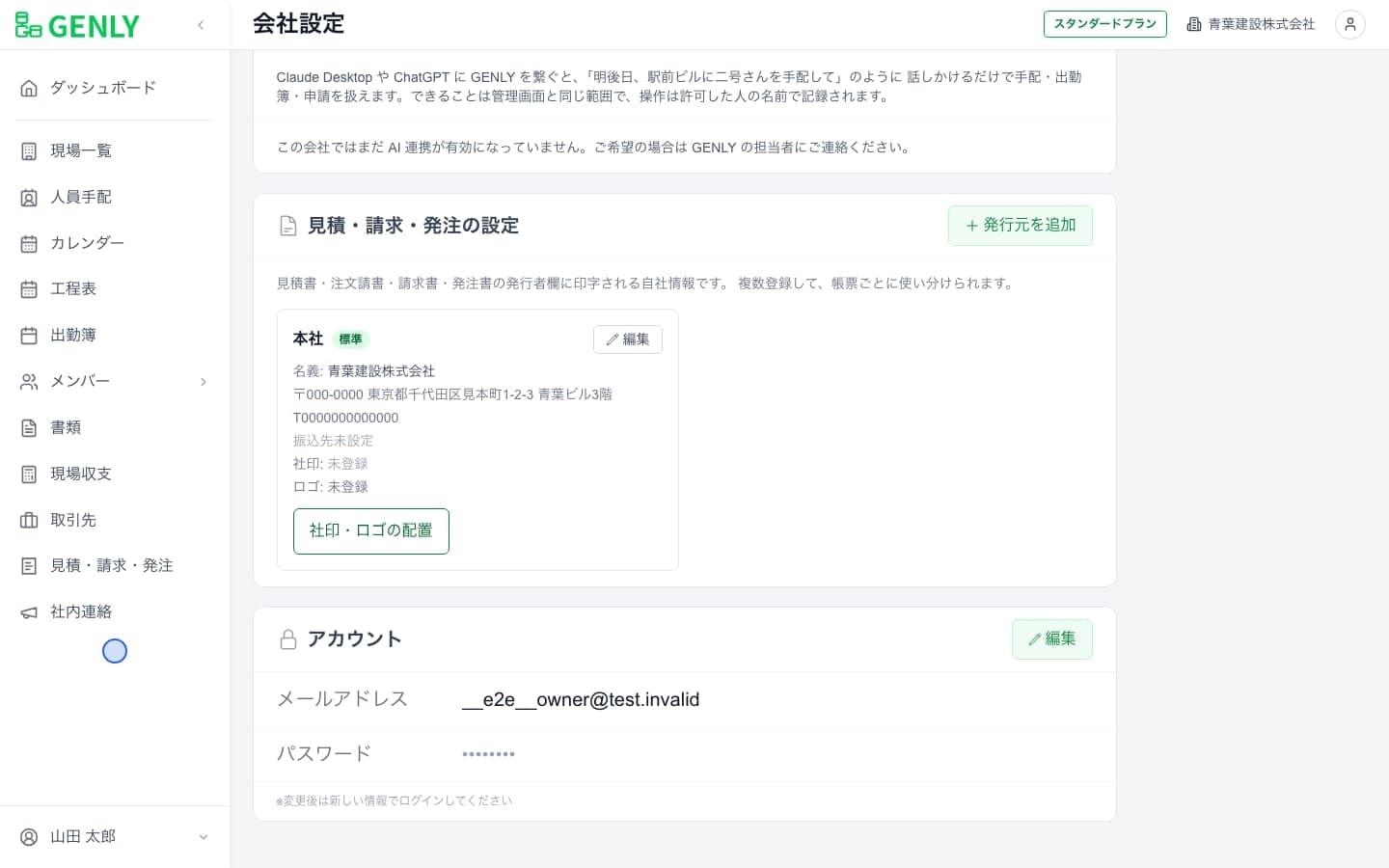
設定したい発行元を開く
- オーナーでPCの管理画面にログインします
- 左下の自分の名前をクリックします
- 開いたメニューから「設定」を選びます
- 「見積・請求・発注の設定」までスクロールします
- 設定したい発行元の「社印・ロゴの配置」をクリックします
画像を登録して配置を調整する
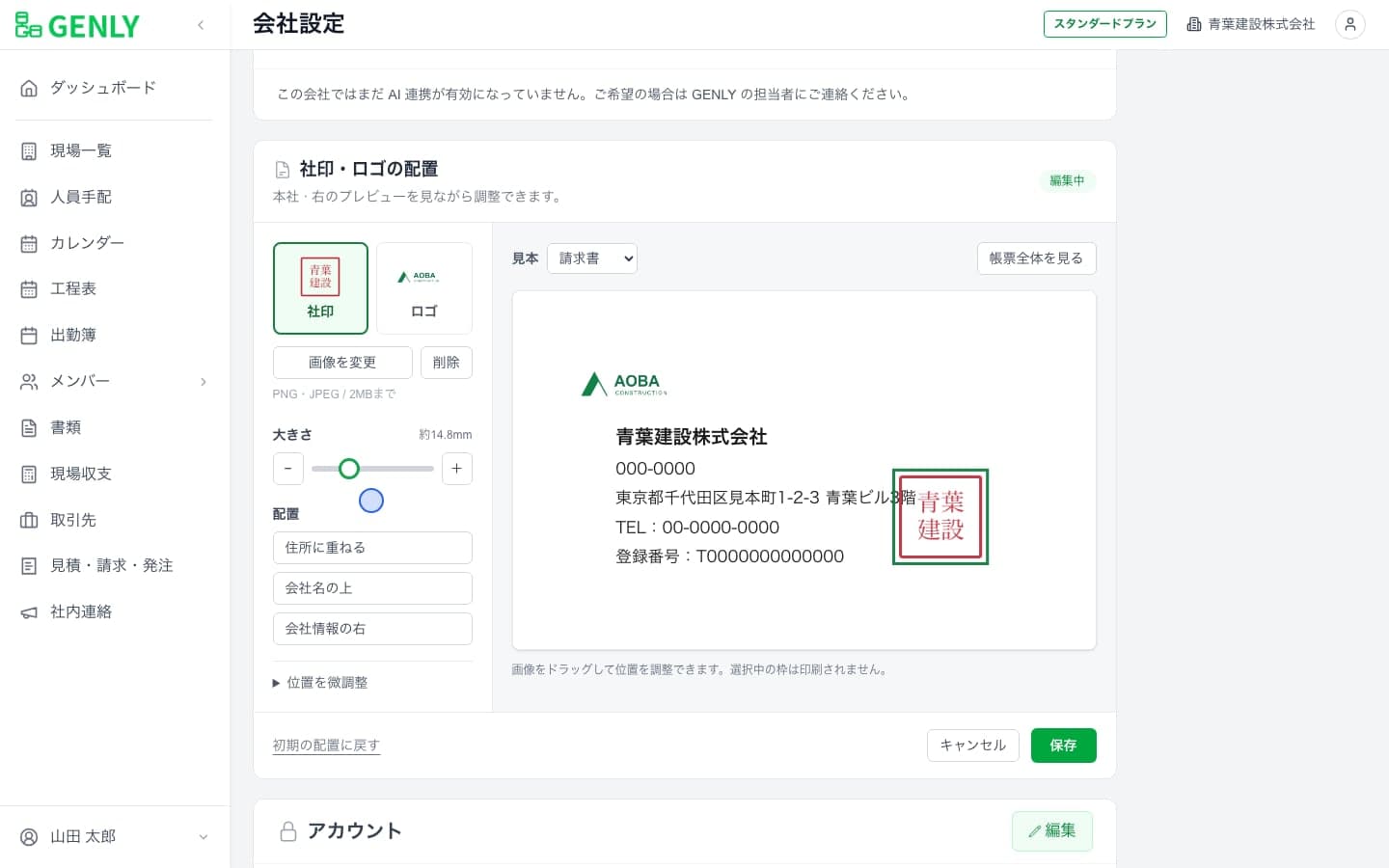
- 「社印」を選びます
- 「画像を追加」をクリックし、社印の画像を選びます。登録済みの画像を差し替える場合は「画像を変更」を使います
- 会社ロゴも登録する場合は「ロゴ」を選び、同じように画像を追加します
- 調整したい画像を選び、「大きさ」のスライダーや「−」「+」でサイズを調整します
- 右側の見本で画像をドラッグして、位置を調整します
- 「帳票全体を見る」をクリックして、仕上がりを確認します
画像はPNG・JPEG形式、1枚2MBまでです。見本の書類は、請求書・見積書などに切り替えられます。位置を調整する画面へ戻るときは「右上を拡大」をクリックしてください。
動画では、会社名を避けて住所に少し重なる社印と、会社名の上のロゴを確認しています。選択中の画像を囲む緑色の枠は印刷されません。
反映先を選んで保存する
- 配置の調整が終わったら「保存」をクリックします
- 設定をどこに反映するか選びます
- 選んだ反映先を確認して、確認画面の「保存」をクリックします
| 選択肢 | 反映される帳票 |
|---|---|
| 今後作成する帳票に反映 | 今後、この発行元で作成する帳票に使います。過去の帳票は変わりません |
| 過去の帳票にも反映 | 今後の帳票に加えて、この発行元で作成したすべての帳票の社印・ロゴ・配置を更新します |
過去の帳票も更新したいときだけ「過去の帳票にも反映」を選んでください。 過去分は帳票を1枚ずつ選ぶ方式ではなく、対象の発行元で作成したすべての帳票が対象です。
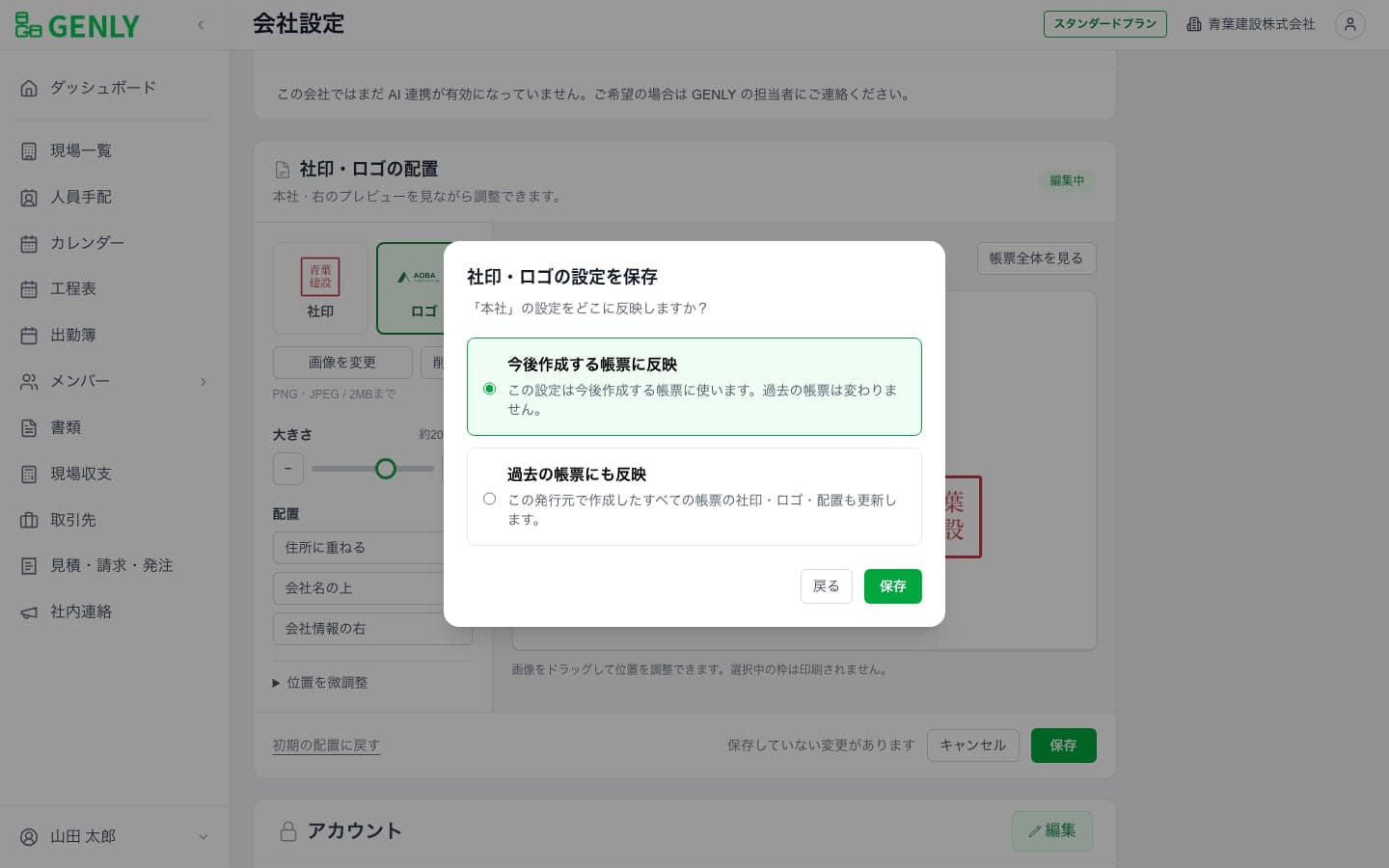
保存後にもう一度「社印・ロゴの配置」を開くと、保存した画像と配置を確認できます。動画では「今後作成する帳票に反映」を選んで保存しています。
動画・画像は、操作説明用のデータを使用しています。