
会社の休日を設定する|定休日・臨時休業日の設定方法
最終更新日: 2026-10-18
目次
会社の休日は、繰り返しのお休みか、特定の日のお休みかによって設定する場所が異なります。
「毎週日曜日は休み」のような定休日は「設定」から、「雨のため明日は会社を休みにする」のような臨時休業日は「カレンダー」から登録します。
定休日と臨時休業日の違い
| 種類 | こんなときに使います | 設定する場所 |
|---|---|---|
| 定休日 | 毎週日曜日など、繰り返し決まっている会社のお休み | 「設定」→「会社の休日」 |
| 臨時休業日 | 雨天などで、特定の日・期間だけ会社を休みにするとき | 「カレンダー」→「会社休日」 |
たとえば、毎週日曜日を定休日にしていて、水曜日も雨天で休みにしたい場合は、カレンダーからその水曜日を「会社休日」として追加します。毎週の定休日の設定を変更する必要はありません。
どちらも会社全体の休日です。個人の有給休暇とは別に設定します。
動画で設定方法を見る
約1分41秒の動画で、2つの設定方法を続けてご案内します。ナレーションと字幕付きです。動画と以下の手順は、PCの管理画面での操作です。
- 0:03〜 定休日と臨時休業日の使い分け
- 0:13〜 定休日の設定方法
- 0:48〜 カレンダーから臨時休業日を設定する方法
- 1:28〜 使い分けのおさらい
定休日を設定する
毎週決まった曜日のお休みを登録します。定休日を変更できるのはオーナーです。
- オーナーでPCの管理画面にログインします
- 左下の自分の名前をクリックします
- 開いたメニューから「設定」を選びます
- 「会社の休日」までスクロールします
- 「編集」をクリックします
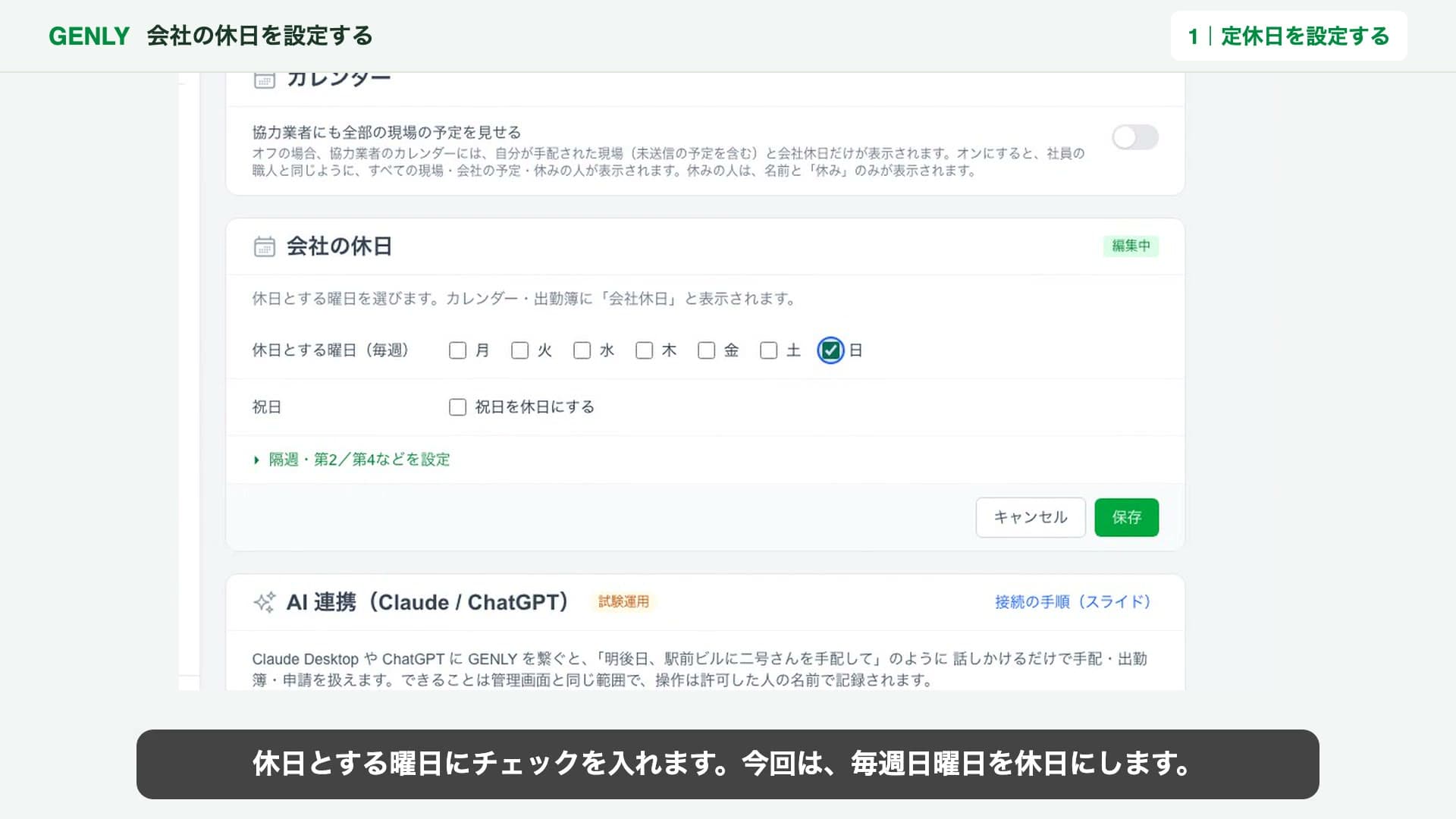
- 休日とする曜日にチェックを入れます。動画では毎週日曜日を選んでいます
- 「祝日を休日にする」のチェックを確認し、会社の運用に合わせて設定します
- 「保存」をクリックします
カレンダーから臨時休業日を設定する
雨天などで特定の日を休みにする場合は、日付を指定して登録します。オーナー・管理者が操作できます。
- PCの管理画面で、左メニューの「カレンダー」を開きます
- 休みにしたい日付の、予定が表示されていない部分をクリックします
- 予定の種類で「会社休日」を選びます
- 必要に応じてタイトルを入力します。動画では「雨天のため臨時休業」と入力しています
- 開始日と終了日を確認します。1日だけ休みにする場合は、同じ日付にします
- 「保存」をクリックします
- 該当の日に「会社休日」と表示されていることを確認します
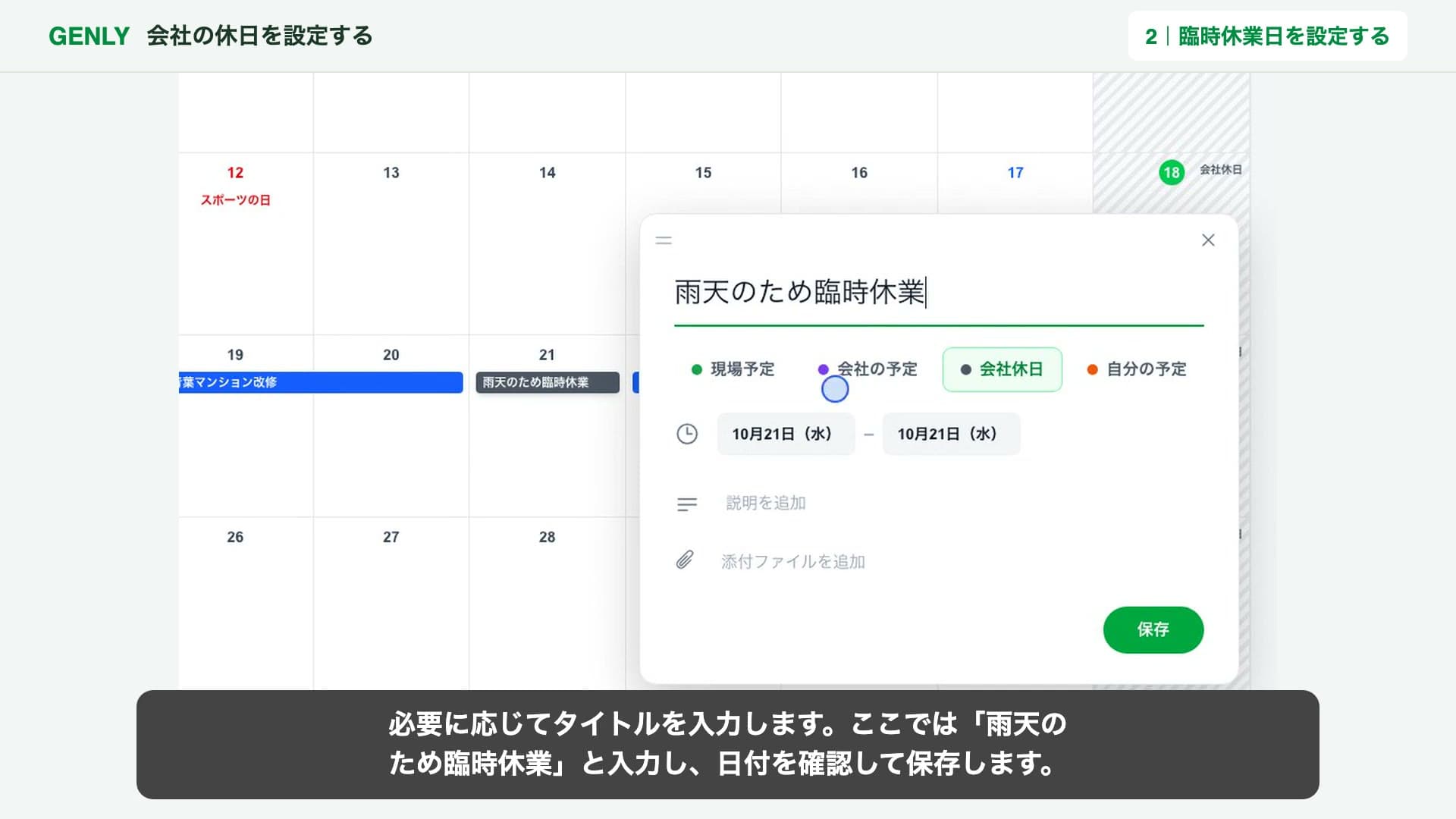
休業日を登録するときは「会社の予定」ではなく「会社休日」を選びます。 「会社の予定」は、安全講習会や社内行事などを共有するときに使います。
対象の日に承認済みの有給休暇がある場合は、保存時に扱いを確認する画面が表示されます。会社休日にしただけで、自動的に有給休暇が取り消されるわけではありません。
動画・画像は、操作説明用のデータを使用しています。